lunes, 27 de abril de 2020

Activador de Windows y Office KMS Pico

KMS PICO el activador definitivo.

El sistema operativo Windows y la paquetería Office son dos herramientas tecnológicas mas usadas en todo el mundo debido a su uso fácil y rápido para la mayoría de los usuarios.

Sin embargo cuando formateamos nuestra computadora o compramos una de segunda mano perdemos (casi siempre) las licencias adquiridas originalmente con ese equipo y comprar una licencia original puede significar romper nuestra alcancía con todos nuestros ahorros .

KMS pico es una herramienta que nos ayuda a tener activados tanto Windows como Office con un solo click en lo que juntamos para una licencia original.

Antes de instalar KMS Pico:

Asegúrate de desactivar Windows defender y (en caso de tenerlo) tu antivirus.

HAZ CLICK EN LA IMAGEN PARA DESCARGAR EL ACTIVADOR
http://raboninco.com/PBLZ

domingo, 26 de abril de 2020

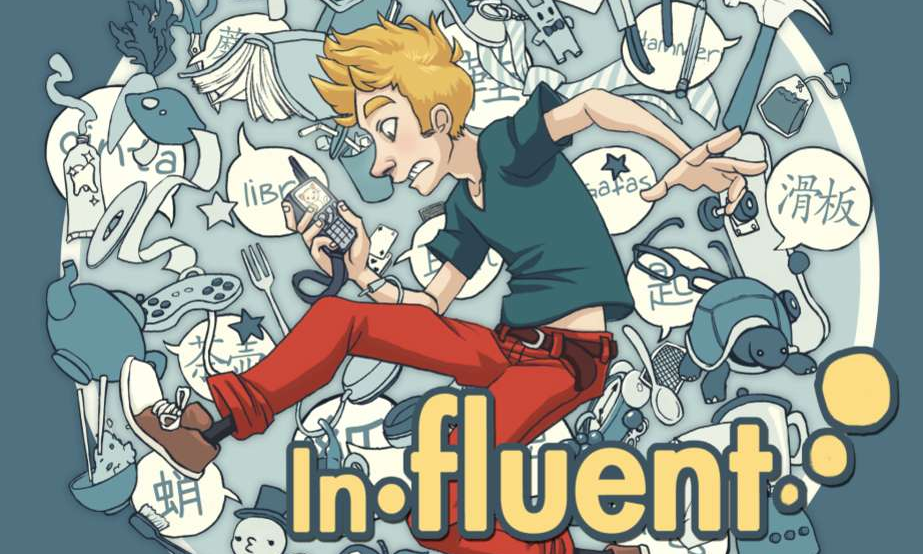
Influent: El juego gratuito para aprende ridiomas mientras jugamos


Influent: el videojuego que nos enseña algun idioma mientras jugamos

Dentro del ambito gamer es muy bien sabido que nos ayuda a aprender un idioma, ya sea que sea un aprendizaje significativo a nivel de poder entablar una conversacion o bien solo para entender algo de la historia del videojuego que estemos jugando.

En nuestro tiempo donde la tecnologia ocupa un lugar muy importante en nuestas vidas tanto para relacionarnos y divertirnos como para aprender llega inFluent, un videjuego que nos ayudara a aprender algun idioma totalmente gratis. El juego base (gratuito) cuenta con tres idiomas iniciales que son : frances: coreano e italiano.

?Quieres aprender ruso, ingles, aleman o algun otro idioma,? No te preocupes  con 55 pesos mexicano (algo asi como 2 dolares) puedes hacerlo.

La mecanica del juego es muy simple, tomas al personaje Andrew para explorar lugares que contienen muchos  objetos cotidianos como plumas, mochilas, toallas, llaves, gorras, patinetas, guitarras etc. Solo señalas el objeto que te interesa y te mostrara como se escribe asi como su pronunciacion.


Hagan click en la imagen para descargarlo gratuitamente desde la pagina oficial.


Influent: A Language Learning Game | Gamehag

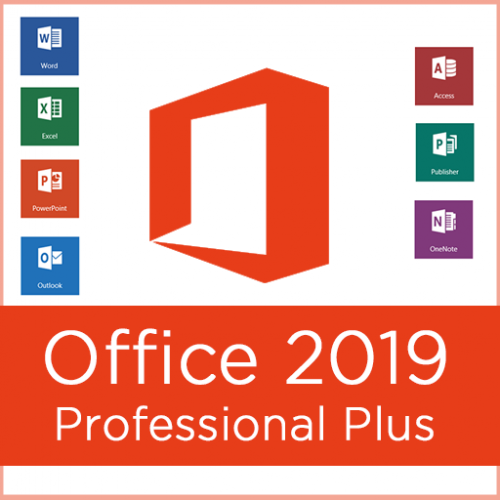
Office 2019 Profesional Plus español 32/64 Bits

Office 2019 PLUS en español

Office 2019 es la paqueteria ofimatica más famosa del mundo, ideal para el trabajo o la escuela y con un diseñ ligeramente mejorado haciendolo mas visual y mas comodo.

Esta nueva version contiene un traductor que facilitara el trabajo con documentos en diferentes idiomas, integra compatibilidad con LaTeX, es posible crear animaciones, nuevas formulas en Excel como UNIRCADENAS, CONCAT, SI.CONJUNTO entre muchas otras mas que hacen un manejo mas amigable con el usuario.

Te dejo la imagen ISO de Office 2019 PLUS en Español para computadoras de 32 bits o de 64 bits.

Nos vemos en la siguiente entrada. 

Haz click en la imagén para descargar

Microsoft Office 2019 FULL Autoactivado – Aquiloencontre

jueves, 16 de abril de 2020

Game Boy Advance - Roms Pack Full

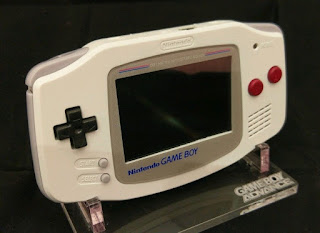
Game Boy Advance


Esta consola salió al mercado en 2001 trayendo consigo la posibilidad de jugar clasicos como Resident Evil 2, Super Mario World, Contra e incluso Donkey Kong Country.

Este pack que te comparto tiene todas las ROMS oficiales que se lanzaron para este sistema y está pensado para utilizarse en RecalBox o Retropie. Podrás jugar títulos como Wario Ware Inc: Minigame Mania, Mario Kart Super Circuit y los ya famosos Pokemon.

Información: 400 Roms
Contenido: Roms Game Boy Advance
Servidor: Mediafire
Peso: Comprimido 1.5 Gb / Descomprimido 3 Gb

Haz click en la imagen para descargar

Archivo SIN CONTRASEÑA
http://raboninco.com/HAdr

miércoles, 15 de abril de 2020

Game Boy - Pack Roms Full

Game Boy


Esta consola salió al mercado en 1989 siendo un boom y la gran apuesta de Nintendo para el entretenimiento portátil,siendo oficialmente la tercera consola mas vendida en toda la historia.

Este pack que te comparto tiene todas las ROMS oficiales que se lanzaron para este sistema y está pensado para utilizarse en RecalBox o Retropie. Podrás jugar títulos como Mario Bros, Pokemon Oro, Zelda y el magistral Tetris.

Información: 1413 Roms
Contenido: Roms Game Boy
Servidor: Mediafire
Peso: Comprimido 153.8 Mb / Descomprimido 294.8 Mb

Haz click en la imagen para descargar

Archivo SIN CONTRASEÑA
http://raboninco.com/H7mv

Game Gear - Pack Roms Full

Game Gear


Esta consola salió al mercado en principios de la década de los 90' s, y su desarrollo acabo en 1997. Fue una version portatil de la Master System con una mejor resolución.Fue la competencia directa de la Game BOy.

Este pack que te comparto tiene todas las ROMS oficiales que se lanzaron para este sistema y está pensado para utilizarse en RecalBox o Retropie. Podrás jugar títulos como Sonic Chaos, Aladdin, El rey Leon y Mortal Kombat II.

Información: 386 Roms
Contenido: Roms Game Gear
Servidor: Mediafire
Peso: Comprimido 66.7 Mb / Descomprimido 129.1 Mb

Haz click en la imagen para descargar

Archivo SIN CONTRASEÑA

Game & Watch - Pack Roms Full

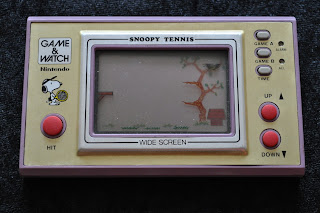
Game and Watch


Esta consola salió al mercado en principios de la década de los 80' s,  esta consola portátil venia cargada con un único juego y contaba con alarma y reloj. Se lanzaron varias dispositivos , cada uno con pantalla y botones diferentes dependiendo del juego. 

Este pack que te comparto tiene todas las ROMS oficiales que se lanzaron para este sistema y está pensado para utilizarse en RecalBox o Retropie. Podrás jugar títulos comoSuper Mario Bros, Donkey Kong, Pinball entre muchos mas.

Información: 45 Roms
Contenido: Roms Game and Watch
Servidor: Mediafire
Peso: Comprimido 41.7 Mb / Descomprimido 73.4 Mb

Haz click en la imagen para descargar

Archivo SIN CONTRASEÑA

http://raboninco.com/H7B3


martes, 14 de abril de 2020

Famicom Disk System - Pack Roms Full

Famicom Disk System


Esta consola salió al mercado en el año 1983, fue una de las consolas mas accesibles en los 80' s  (casi a la mitad de sus competidoras). Sus juegos son ahora considerados de los mas novedosos e influyentes de la escena actual.

Este pack que te comparto tiene todas las ROMS oficiales que se lanzaron para este sistema y está pensado para utilizarse en RecalBox o Retropie. Podrás jugar títulos épicos como Yōkai Yashiki, el exitante Vs. Excitebike, y el  juego mas famosos de todos los tiempo SUPER MARIO BROS 2.

Información: 213 Roms
Contenido: Roms Famicom Disk System
Servidor: Mediafire
Peso: Comprimido 10.3 Mb / Descomprimido 24.9 Mb

Haz click en la imagen para descargar

Archivo SIN CONTRASEÑA 
http://raboninco.com/GR2C

Commodore 64 - Pack Roms Full

Commodore 64


Esta consola salió al mercado en el año1982, fue una consola que en su tiempo no tenia comparación con otros competidores ya que su sonido y gráficos eran impresionantes para esa época. 

Este pack que te comparto tiene todas las ROMS oficiales que se lanzaron para este sistema y está pensado para utilizarse en RecalBox o Retropie. Podrás jugar títulos épicos como IK+, Bubble Boobble y el fabuloso Zak McKracken and the Alien Mindbenders.

Información: 5428 Roms
Contenido: Roms Commodore 64
Servidor: Mediafire
Peso: 225.7 Mb / Descomprimido 534.9 Mb

Haz click en la imagen para descargar

Archivo SIN CONTRASEÑA
http://raboninco.com/GLBA

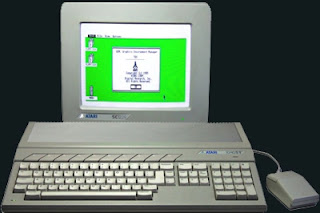
Atari ST - Pack Roms Full

Atari ST


Esta consola se lanzo en el año1985, fue la primera consola/ordenador en contar con una interfaz grafica. 

Este pack que te comparto tiene todas las ROMS oficiales que se lanzaron para este sistema y esta pensado para utilizarse en RecalBox o Retropie. Podrás jugar títulos épicos como Oids, Xenon 2,  Blood MOney y el fantastico Dungeon Master.

Información: 408 Roms
Contenido: Roms Atari ST
Servidor: Mediafire
Comprimido: 105.6 Mb / Descomprimido: 243.7 Mb


Haz click en la imagen para descargar
Archivo SIN CONTRASEÑA
http://raboninco.com/GIFw

Atari 7800 - Pack Roms Full


Atari 7800


Esta consola se lanzo en el año 1986, fue la sucesora de Atari  5200. Esta consola se enfrento a dos grandes de su generación, estamos hablando de Sega Master System y la Nintendo NES. No la tuvo fácil pero nos dejo grandes juegos.

Este pack que te comparto tiene todas las ROMS oficiales que se lanzaron para este sistema y esta pensado para utilizarse en RecalBox o Retropie. Podrás jugar títulos épicos como Ms. Pacman, Dig Dug y por supuesto ASTEROIDS.

Información: 86 Roms
Contenido: Roms Atari 7200
Servidor: Mediafire
Comprimido: 2.3 Mb / Descomprimido: 6.4 Mb


Haz click en la imagen para descargar
Archivo SIN CONTRASEÑA
http://raboninco.com/GGcy

Amastrad CPC - Pack Roms Full

Amstrad CPC


Esta consola salió al mercado en el año 1984 en dos versiones: la primera contaba con un monitor monocromático en tono verde y el otro tenia un monitor a color. Durante su venta logro vender mas de 3 millones de unidades.

Este pack que te comparto tiene todas las ROMS oficiales que se lanzaron para este sistema y está pensado para utilizarse en RecalBox o Retropie. Podrás jugar títulos épicos como Exolon, Barbarian o el épico BOMB JACK.

Información: 375 Roms
Contenido: Roms Amstrad CPC
Servidor: Mediafire
Comprimido:17.1 Mb / Descomprimido: 69.9 Mb


Haz click en la imagen para descargar

Archivo SIN CONTRASEÑA

http://raboninco.com/GE8p

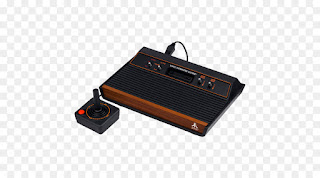
Atari 2600 - Pack Roms Full

Atari 2600


Esta consola salió al mercado en el año 1977, se le considera la primera consola en expandir este hobby entre los jóvenes y familias tomándolo como una forma nueva de entretenimiento y con la ventaja de poder intercambiar cartuchos, de esta manera el catálogo de juegos era mayor y mas económico.

Este pack que te comparto tiene todas las ROMS oficiales que se lanzaron para este sistema y está pensado para utilizarse en RecalBox o Retropie. Podrás jugar títulos épicos como Pac-Man, Frogger, Space Invaders.

Información: 1897 Roms
Contenido: Roms Atari 2600
Servidor: Mediafire
Peso:7.3 Mb / Descomprimido 11.6 Mb

Haz click en la imagen para descargar

Archivo SIN CONTRASEÑA 
http://raboninco.com/GDeb


jueves, 26 de marzo de 2020

Conectar control Xbox One por medio de Bluetooth a Windows 10

Conectando un mando de Xbox One a Windows 10

Requerimiento necesarios

Para conectar un mando de Xbox One a nuestro Windows 10 por bluetooth es necesario tener listo lo siguiente:

  1.  Una computadora con Windows 10.
  2. Tener actualizaciones de activadas o en su defecto contar con Creators Update de Windows 10.
  3. Conexión bluetooth en nuestra computadora ya sea de manera nativa (integrada a la Tarjeta Madre) o por medio de un adaptador bluetooth usb.
  4. Un control de Xbox One   con conexión bluetooth.

Identificar que nuestro mando cuente con bluetooth

1. El control de Xbox One S tiena la parte visible de colo uniforme y el boton "Xbox" es de color negro con la X iluminada.  Si tu control es como el de la parte de arriba de la imagen puedes continuar con el tutorial. 

Conectar el mando a Windows 10 

2. Ya que sabemos que nuestro mando cuenta con bluetooth vamos a agregarlo a la lista de dispositivos bluetooth de Windows 10. Para ello vamos a la parte inferior derecha de nuestro Escritorio de Windows 10 haciendo click en la flecha que señala hacia arriba para desplegar el menú, damos click izquierdo y seleccionamos "Agregar un dispositivo Bluetooth".


3. Se abrira una ventana de configuración y vamos a dar click en la opción "Agregar Bluetooth u otro dispositivo" y posteriormente se abrira otro recuadro donde daremos click en "Bluetooth" para escanear los dispositivos bluetooth cercanos.


4. Encendemos el Mando de Xbox One y presionamos el boton de "enlace" que se encuentra en frente del mando hasta que el led comience a parpadear y lo seleccionamos.


Esperamos a que se conecte y ¡liso! ya está listo nuestro control para usarlo en Steam, emuladores etc. 

¡Hasta la próxima!


martes, 24 de marzo de 2020

Emulador de Nintendo Switch en Windows 10 (YUZU)


Amigos bienvenidos a esta entrada donde les mostraré cómo instalar Yuzu, este emulador de la Nintendo Switch nos permitira disfrutar de (algunos) juegos  de esta increíble consola.

Entonces en este tutorial vamos a realizar cuatro pasos fundamentales:

  1. Crear carpeta especial para nuestras ROMS en formato .xci/nsp.
  2. Descarga e instalación del emulador Yuzu.
  3. Configuración y solución del error que nos lanza el emulador Yuzu.
  4. Configurar el emulador Yuzu para correr lo mejor posible los juegos.

Guía

Crear carpeta para ROMS


    1. Abrimos un explorador de archivos con las teclas Windows+E.
    2. Elegimos el disco duro y creamos la carpeta para las ROMS.
    3. Damos click derecho->Nuevo->Carpeta.
    4. Nombramos la carpeta creada (en mi caso la carpeta llevará por nombre "ROMS"). 
    5. Descargamos una ROM de Nintendo Switch en formato .xci / .nsp y la guardamos en esta carpeta recien creada.

Verificación de harware y descarga

  1.  Ingresamos a la la página oficial del emulador Yuzu y entramos a "Getting started".


  2.  En la parte de "Hardware requirements" comparamos nuestro equipo con el que se recomienda, recordando que entre más rápido y nuevo sea nuestro hardware mejor correrá el emulador.
  3. Si  nuestro equipo tiene algo similar a lo recomendado procedemos a descargar el emulador desde la pestaña de "Download" y damos click en "Download for Windows 64x".
  4. Una vez descargado el emulador lo ejecutamos y dejamos tildadas las dos por default y le damos en "Install".
  5. Al terminar la instalación damos click en "exit" y el emulador se ejecutará automáticamente. Nos dará un mensaje "Warning missing derivation components" pero esto lo solucionaremos má adelante, por el momento damos "Ok" y "Yes" en el apartado de si queremos enviar datos anónimos para que puedan mejorar el emulador. 
  6. Cerramos el emulador, regresamos a la página del emulador Yuzu y descargamos un segundo archivo "Manual Download" y elegimos la versión más reciente.

  7. Descomprimimos el archivo en el Escritorio y abrimos esa carpeta recien creada. El archivo descargado ya lo podemos eliminar.
  8. Ingresamos a la carpeta y buscamos el archivo "yuzu" catalogada como "aplicación". Damos click derecho e ingresamos a "propiedades".
  9. Nos ubicamos en la pestaña de "Compatibilidad" y habilitamos las dos casillas que estan en la parte de abajo:
    • Deshabilitar las optimizaciones de pantalla completa.
    • Ejecutar este programa como administrador.
  10.  Ingresamos a "Cambiar configuración elevada de PPP"  y tildamos la opción "Invalidar el compotamiento... realizado por". Y damos aceptar a todos los recuadros para regresar a la carpeta. Ejecutamos el emulador "yuzu" modificado y vemos que nos sigue arrojando el mismo error.


  11. Para resolver el error que nos arroja cada vez que abrimos el emulador es necesario descargar el siguiente archivo "YuzuHR". Una vez descargado lo descomprimimos en el Escritorio y abrimos la carpeta, la cual contiene dos subcarpetas "Keys" y "Sysdata".
  12. Posteriormente tecleamos "Windows+R" y escribimos " %appdata% "  y damos Enter. Nos abrirá la ubicación donde esta una carpeta con nombre "yuzu". Ahi pegaremos los dos archivos y eliminamos la carpeta "Yuzu KeysSysdata".


  13. Ejecutamos el emulador de la carpeta que esta en el escritorio y notaremos que ya no nos arroja ningén error. 

Optimización y ejecución de juegos

Ya tenemos instalado y configurado nuestro emulador Yuzu! Ahora solo resta optimizar el emulador y agregar juegos a nuestra biblioteca.
  1. Optimización de Yuzu, ingresamo a la opción de "Emulation":
    • En "General" cambiamos el idioma a Español.
    • En "System" Seleccionamos "Vulkan" y habilitamos:
      • Use disk shader chache.
      • Use asynchronous GPU emulation.

     2. Agregar juegos a la biblioteca
    1. Damos Doble click en el ícono de la carpeta con el símbolo de +. Seleccionamos la carpeta donde tenemos los ROMS de nintendo Switch en formato .xci o en formato .nsp y damos en aceptar.
    2. Damos doble click en el juego y LISTO! ya podremos jugar Nintendo Switch en nuestro PC con Windows 10.
    3. Para cerrar el juego solo es necesario presionar F5.

jueves, 22 de mayo de 2014

Desisntalar por completo un programa en Ubuntu


Hola amigos, está entrada es para darles las instrucciones y los comandos necesarios para desinstalar programas en Ubuntu. Para ello debemos de abrir na terminal (ctrl + Alt + T) e ingresar el siguiente comando:

sudo apt-get --purge remove (programa a desinstalar)
 

Y posteriormente eliminar las librerías que no se necesitan después de eliminar el programa con el siguiente comando:


sudo apt-get autoremove


Con esto hemos eliminado por completo el programa del sistema, ahora solo falta eliminar las carpetas con las configuraciones que le hicimos. Para ello vamos a nuestra carpeta "home", es decir la principal y tecleamos Ctrl + H para que se hagan visibles todas las carpetas, habrá muchas que empiezan con un punto y eliminamos la que contenga el nombre de nuestro programa previamente eliminado.

Espero les haya sido de utilidad y cualquier pregunta ya saben que yo o cualquier otro e la comunidad linuxera puede ayudarlos.


martes, 20 de mayo de 2014

DMZ configurado en Ubuntu

Hola amigos, habrán pasado por momentos de desesperación cuando tratan de cambiar el tema del cursor, ratón etc en Ubuntu. Ya que cuando intentan cambiar el tema no lo hace por completo. Esto se debe a que la instrucción del cambio de tema del cursor está "incompleto" por así decirlo. La buena noticia es que como todo "error" en Ubuntu... TIENE UNA SOLUCIÓN.

Usaré el tema de DZM-Black de ubuntu como ejemplo pero puede usarse con cualquier tema elegido por ustedes linuxeros. Lo primero que hay que hacer es saber el nombre de nuestro tema. Ubuntu viene por defecto con el tema del cursor DZM - White y a mi me gusta el DMZ - Black asi que lo usaré para ejemplificar la solución.

Primero escribimos en una termina (la tele chiquita negra :P) lo siguiente:


gksu gedit /usr/share/icons/default/index.theme


Al presionar ENTER y nos pedirá ingresar nuestra contraseña. Posteriormente nos mandará a un documento de texto plano en Gedit o en el programa que tengan para modificar archivos de texto plano.


Y cambiamos "DMZ - White" por "DMZ - Black" o bien el nombre de su cursos por ejemplo en ves de escribir "DMZ - Black" podemos escribir "Aztec" o "Faenza" etc.


Listo ahora solo reinicas y tendrás el tema funcionando al 100% en tu sistema GNU/Linux.

Cualquier duda pueden hacerla y con gusto trataré de resolverlas. Hasta pronto Linuxeros.
 

viernes, 5 de julio de 2013

Convertir imagenes a pdf en Ubuntu

Podemos convertir imágenes jpg o png dentro de un archivo pdf y viceversa.
Para ello tenemos que instalar ImageMagick, si no lo tienes instalado escribe este comando en una consola:

sudo apt-get install imagemagick

Una vez hecho esto ponemos las imágenes que queremos unir en un archivo pdf en el escritorio. Debemos dejar sólo los archivos que vamos a convertir en el escritorio. Si tienes documentos o imágenes en el escritorio los debemos cambiar a una carpeta que no este en el escritorio.

Despues escribimos en la consola el siguiente comando:

cd ~/Escritorio


Tecleamos después:

Para pasar de PNG a PDF

convert *.png art.pdf


Para convertir de JPG a PDF

convert *.jpg art.pdf


Para convertir de PDF a PNG o a JPG


convert *.pdf art.png

convert *.pdf art.jpg


Este proceso es casi inmediato, y tendremos los archivos convertidos igualmente en el escritorio. ESPERO LES AYUDE ;)

jueves, 16 de agosto de 2012

Sincronizar Google Drive con Ubuntu

Hola amigos esta entrada les enseñara cómo poder sincronizar nuestros archivos con la nuve de Google. Google Drive es una aplicación similar a UbuntuOne pero no hay una aplicación en Linux para sincronizar nuestros archivos... no al menos oficial pero los usuarios han hecho una para Ubuntu.

Requisitos:
Tener una conexión a internet.
Tener una cuenta de correo Google.

Bueno a ahora es necesario añadir el repositorio de la aplicación e instalarla con los siguientes comando:

1.-     sudo add-apt-repository ppa:nilarimogard/webupdf8


2.-     sudo apt-get update && sudo apt-get upgrade

3.-   sudo apt-get install grive

Ya tenemos instalado el repositorio y la aplicación Grive, pero debemos de sincronizar por medio de consola. Así cada vez que agregues algo a la carpeta Grive debes de actualizarla por medio de consola para que se sincronice.

1.- Crear carpeta Grive en nuestra home    

 mkdir -p ~/grive

2.- Entramos a la parpeta "grive" que hemos creado.

cd ~/grive

3.- Le damos permiso para acceder a "Google Drive"

grive -a

En este momento la consola nos dará un enlace URL, la copiamos y pegamos en nuestro navegador, seguido de esto la página nos pedirá el permiso para acceder a nuestra cuenta Google y nos dará un código de autentificación; lo copiamos y pegamos en la consola.

Sincronizando nuestros archivos con Google Drive

1.-     cd ~/grive

2.-             grive

Nuestros archivos deberían de empezar a sincronizarse.